代表的なメールソフトの設定方法
Android Gmailアプリ
 ご注意
ご注意
本手順はAndroid 16をもとに作成しております。ご利用のOSやアプリのバージョンによっては、異なる画面になる場合がございます。ご了承ください。
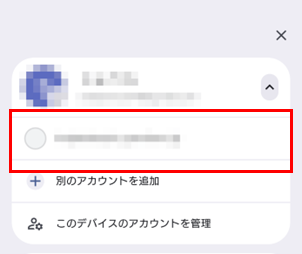
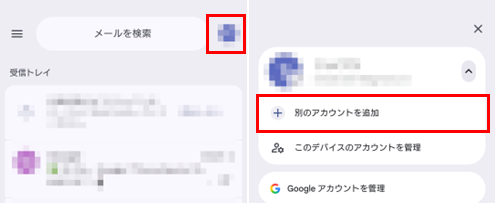
- Gmailアプリを開き、右上のアイコンをタップ後に[別のアカウントを追加]をタップします。
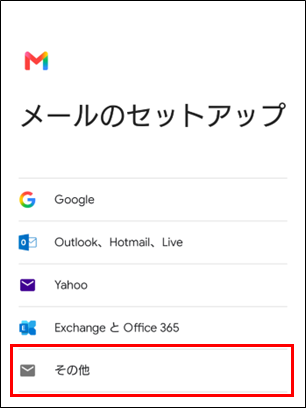
- [その他]をタップします。
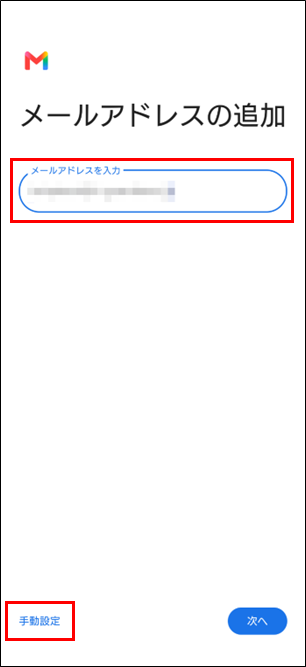
- メールアドレスを入力し、[手動設定]をタップします。
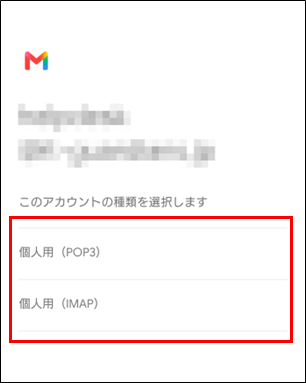
- 個人用(POP3)/個人用(IMAP)からご希望の受信方法をタップします。
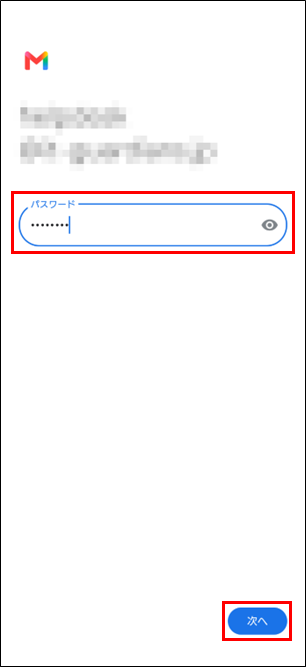
- パスワードを入力して[次へ]をタップします。
- 受信サーバーの設定を確認・変更して[次へ]をタップします。
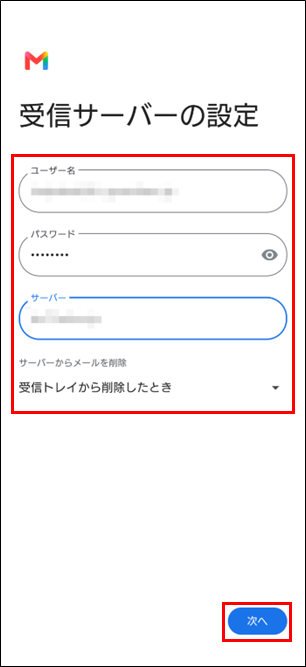
ユーザー名 メールアドレス パスワード メールユーザーのパスワード サーバー
(POP/IMAP共通)所属サーバー(dc**.etius.jp)
参考:所属サーバーの確認方法サーバーからメールを削除
(POPの場合のみ)必要に応じて変更 - 送信サーバーの設定を確認・変更して[次へ]をタップします。
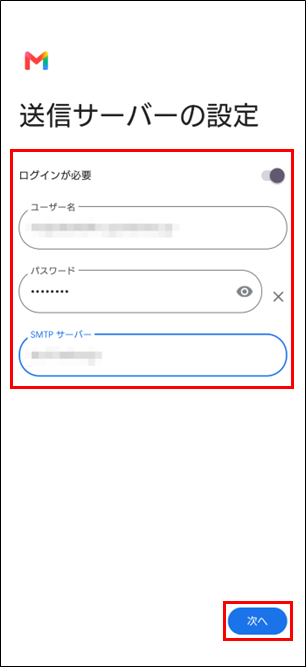
ログインが必要 オン ユーザー名 メールアドレス パスワード メールユーザーのパスワード SMTPサーバー 所属サーバー(dc**.etius.jp)
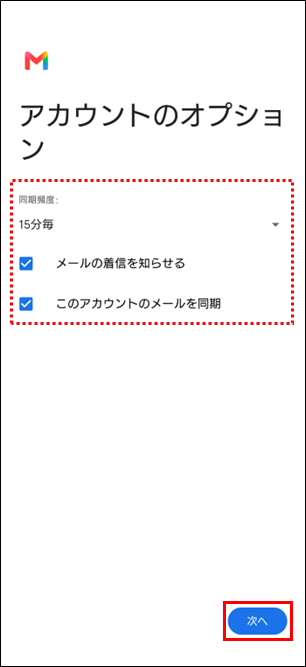
参考:所属サーバーの確認方法 - アカウントのオプションの設定を必要に応じて変更し、[次へ]をタップします。
- アカウントが追加されます。以上で設定は完了です。