代表的なメールソフトの設定方法
iPhone メール(iOS標準アプリ)
 ご注意
ご注意
本手順はiOS 26をもとに作成しております。ご利用のOSやアプリのバージョンによっては、異なる画面になる場合がございます。あらかじめご了承ください。
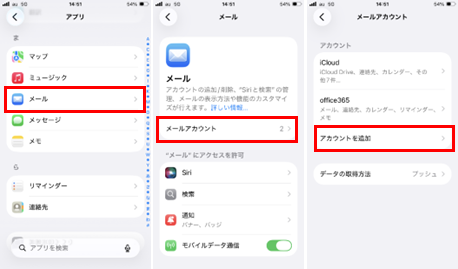
- [設定]をタップして起動後、[アプリ]をタップします。
- [メール]-[メールアカウント]-[アカウントを追加]の順にタップします。
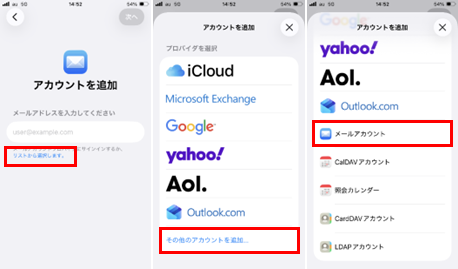
- [リストから選択します]-[その他のアカウントを追加…]-[メールアカウント]の順にタップします。
- 新規アカウントの画面が表示されるため、下記の表を参考に各項目を入力して[次へ]をタップします。
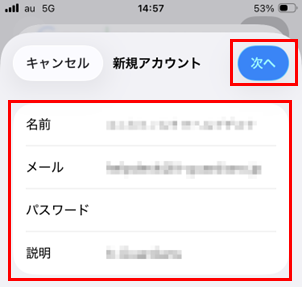
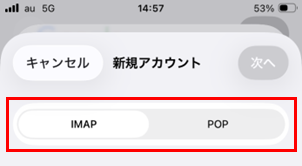
名前 メールの差出人名 メール メールアドレス パスワード メールユーザーのパスワード 説明 任意(アプリ上に表示されるアカウント名) - POP3/IMAPからご希望の受信方法をタップします。
- 受信メールサーバ/送信メールサーバの各項目を入力して[次へ]をタップします。
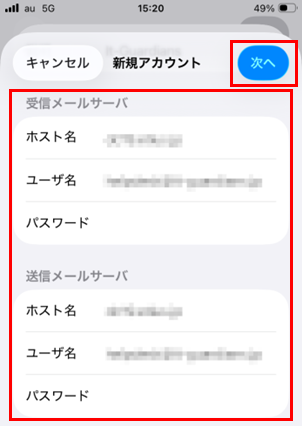
受信メールサーバ ホスト名 所属サーバー(dc**.etius.jp)
参考:所属サーバーの確認方法ユーザー名 メールパスワード パスワード メールユーザーのパスワード 送信メールサーバ ホスト名 所属サーバー(dc**.etius.jp)
参考:所属サーバーの確認方法ユーザー名 メールパスワード パスワード メールユーザーのパスワード - [保存]をタップします。
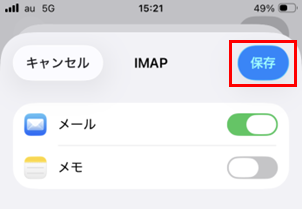
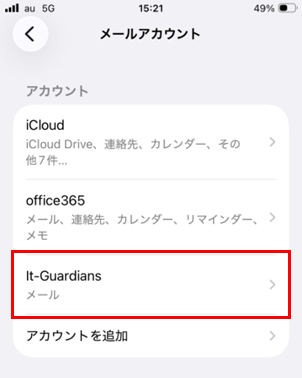
- アカウントが追加されます。以上で設定は完了です。