代表的なメールソフトの設定方法
Outlook for Windows/Outlook(new)
 新しいOutlook for Windows/Outlook(new)をご利用のお客様へ
2025年2月3日頃より、新しいOutlook for Windows/Outlook(new)をご利用のお客様より次のようなお問い合わせが多く寄せられています。
・突然メールの送信、受信ができなくなった
・メールの送信、受信をしようとすると何度もサインインを求められる
・メールアカウントの追加をしようとすると「サインインできませんでした」とエラーが表示される
設定値に間違いがない場合、本メールソフトの固有の事象であるため、恐れ入りますが他のメールソフトにてメールのご利用をお試しになるか、Microsoft社および端末の提供元へご相談くださいますようお願い申し上げます。
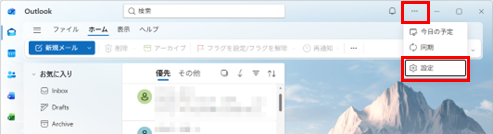
- Outlook for Windows/Outlook(new)を起動し、右上の[…]をクリック後、[設定]をクリックします。
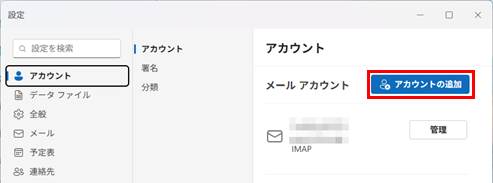
- [アカウント]内の[アカウントの追加]をクリックします。
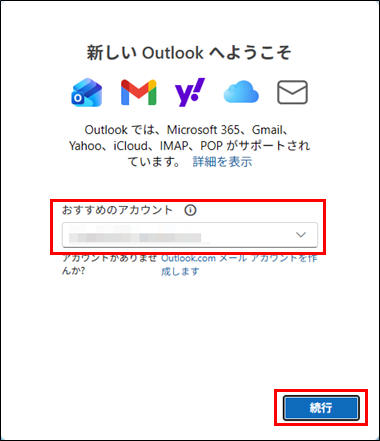
- 表示された画面でメールアドレスを入力し、[続行]をクリックします。
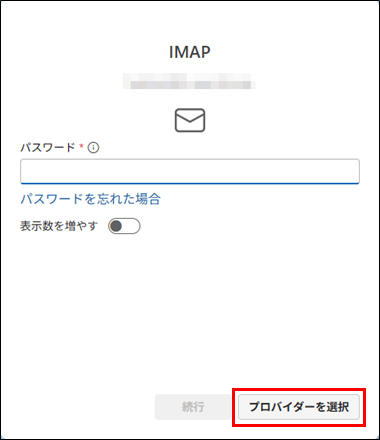
- [プロバイダーを選択]をクリックします。
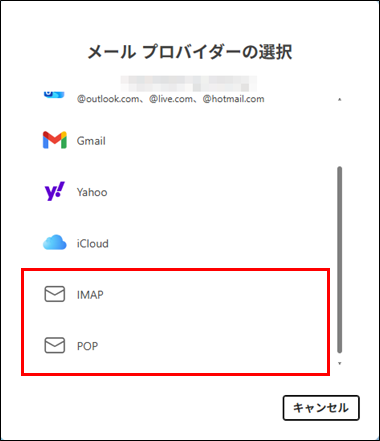
- メールプロバイダーの選択画面を下にスクロールし、IMAP/POPからご希望の受信方法をクリックします。
- 表示された画面でまずは以下の設定を行います。
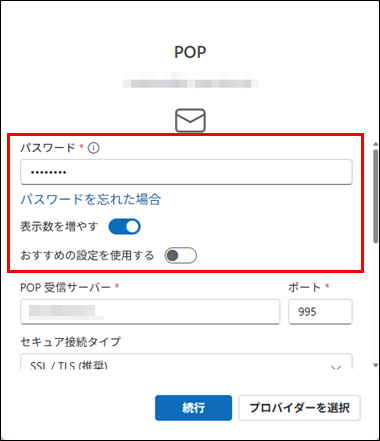
パスワード メールユーザーのパスワード 表示数を増やす オン おすすめの設定を使用する オフ - 表示される項目が増えるため、続けて以下を設定後、[続行]をクリックします。
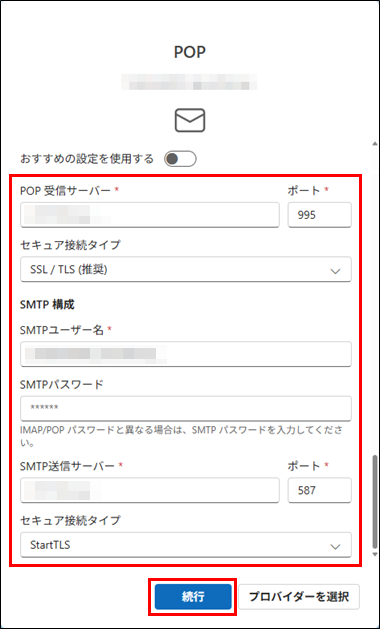
POP/IMAP受信サーバー 所属サーバー(dc**.etius.jp)
参考:所属サーバーの確認方法ポート POP:995
IMAP:993セキュア接続タイプ SSL/TLS SMTPユーザー名 メールアドレス SMTPパスワード 入力は不要 SMTP送信サーバー 所属サーバー(dc**.etius.jp)
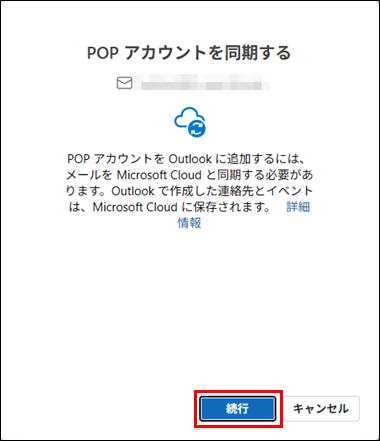
参考:所属サーバーの確認方法ポート 587 セキュア接続タイプ StartTLS - 表示された画面の[続行]をクリックします。その他の画面が表示された場合も流れに沿って進めます。
- 設定が完了すると、メールボックスが表示されるようになります。以上で設定は完了です。
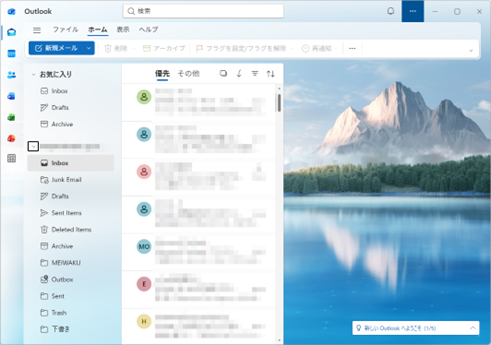
メニューやフォルダ名が英語になってしまう場合
設定内から以下をお試しの上、改善しない場合にはMicrosoft社および端末の提供元へご相談くださいますようお願い申し上げます。
・[全般]の言語(国/地域)を日本語(日本)に変更する
・[アカウント]の[管理]からプライマリアカウントとして設定する
