代表的なメールソフトの設定方法
Outlook 2021/2024/Microsoft 365
アカウントの新規設定方法(暗号化なし)
- Outlookを起動して表示された画面でメールアドレスを入力し、[詳細オプション]をクリックします。
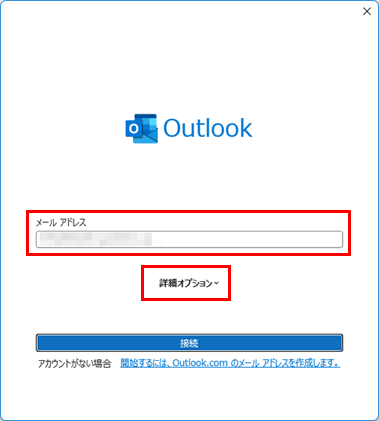
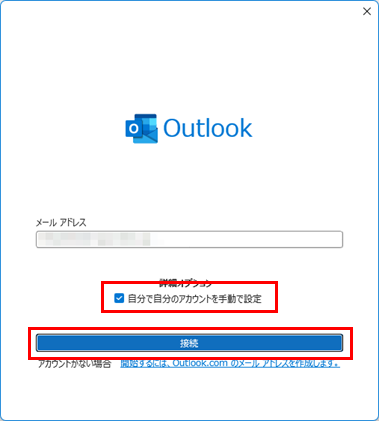
- [自分で自分のアカウントを手動で設定]にチェックを入れて、[接続]をクリックします。
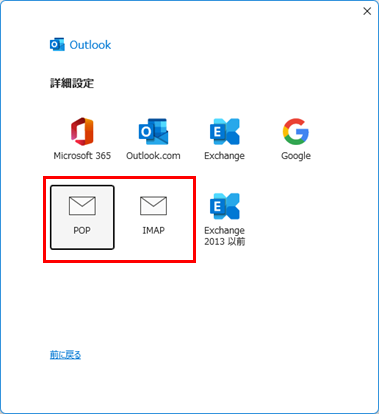
- POP3/IMAPからご希望の受信方法をクリックします。
- アカウントの設定値を修正し、[次へ]をクリックします。
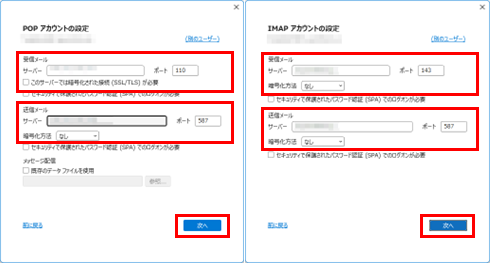
受信メール サーバー IPアドレス または ドメイン名 ポート POP:110 / IMAP:143 このサーバーは暗号化された
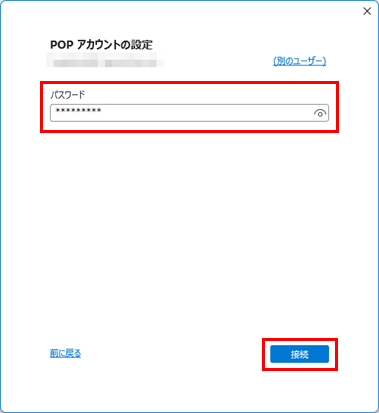
接続(SSL)が必要チェックしない (POP3の場合のみ) 暗号化方法 なし (IMAPの場合のみ) 送信メール サーバー IPアドレス または ドメイン名 ポート 587 暗号化方法 なし - パスワードを入力して[接続]をクリックします。
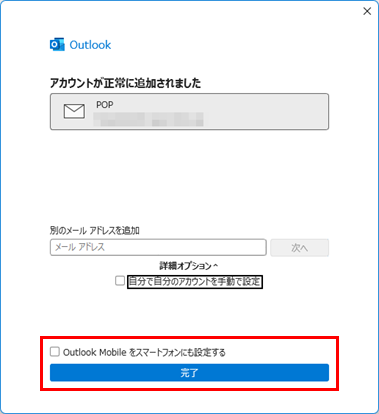
- アカウントが正常に追加されたことを確認し、[Outlook Mobileをスマートフォンにも設定する]のチェックを外して、[完了]をクリックします。
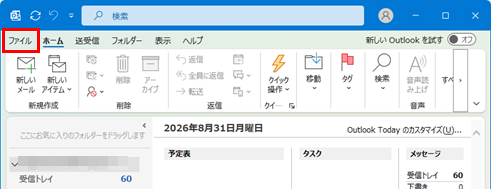
- Outlookが起動するため、続けて設定値の修正を行います。[ファイル]をクリックします。
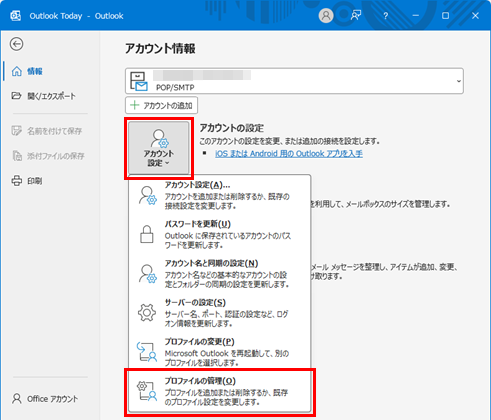
- [アカウント設定]をクリック後、[プロファイルの管理]をクリックします。
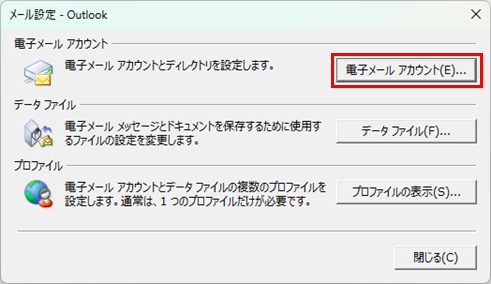
- 表示された画面内の[電子メールアカウント]をクリックします。
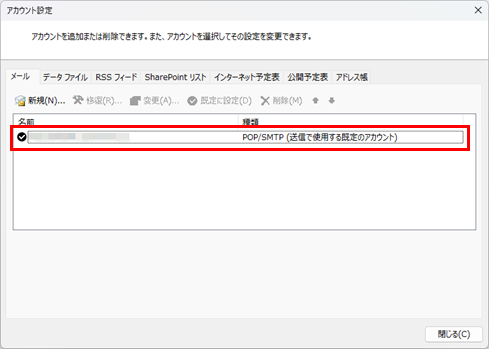
- アカウント設定画面が表示されるため、設定したアカウントをダブルクリックします。
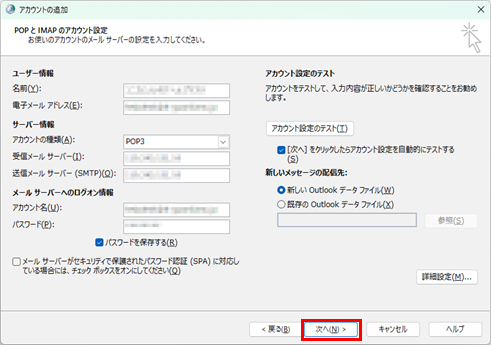
- アカウントの設定で下記を確認・変更し、[詳細設定]をクリックします。
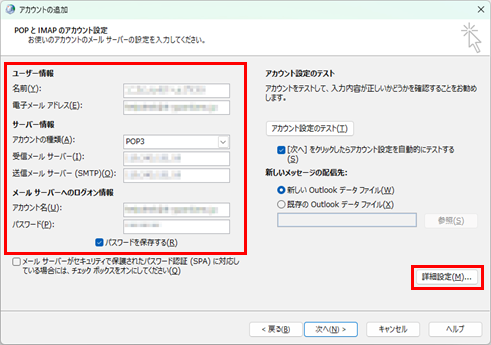
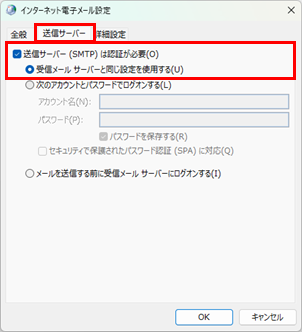
ユーザー情報 名前 メールの差出人名 電子メールアドレス メールアドレス サーバー情報 アカウントの種類 POP3/IMAPからご希望の受信方法を選択 受信メールサーバー IPアドレス または ドメイン名 送信メールサーバー IPアドレス または ドメイン名 メールサーバーへのログオン情報 アカウント名 メールユーザー名(@よりも前の部分) パスワード メールユーザーのパスワード - [送信サーバー]タブを開き、[送信サーバー(SMTP)は認証が必要]にチェックを入れ、[受信メールサーバーと同じ設定を使用する]を選択します
- [詳細設定]タブを開き、サーバーのポート番号と配信の設定を確認・変更後、[OK]をクリックします。
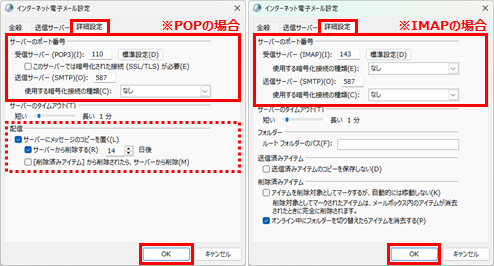
サーバーのポート番号 受信サーバー(POP3/IMAP) POP:110
IMAP:143このサーバーは暗号化された
接続(SSL)が必要チェックしない (POP3の場合のみ) 使用する暗号化接続の種類 なし (IMAPの場合のみ) 送信サーバー(SMTP) 587 使用する暗号化接続の種類 なし 配信(POP3の場合のみ) 複数台のPCで同一アドレスを使用する場合などは必要に応じて変更 - [次へ]をクリックします。
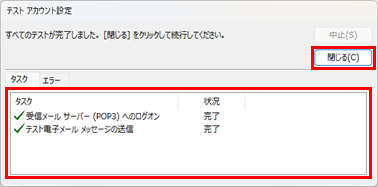
- アカウントのテストが始まります。受信/送信どちらも完了したことを確認し、[閉じる]をクリックします。
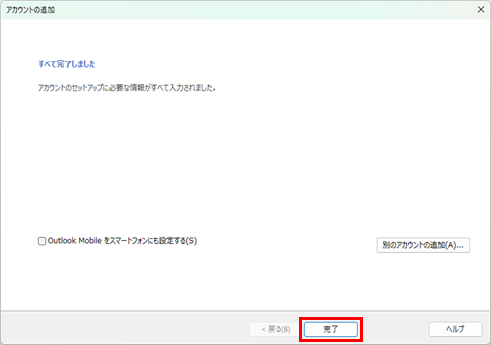
- アカウント設定完了画面が表示されるため、[完了]をクリックします。以上で設定は完了です。
アカウントの新規設定方法(暗号化あり)
- Outlookを起動して表示された画面でメールアドレスを入力し、[詳細オプション]をクリックします。
- [自分で自分のアカウントを手動で設定]にチェックを入れて、[接続]をクリックします。
- POP3/IMAPからご希望の受信方法をクリックします。
- アカウントの設定値を修正し、[次へ]をクリックします。
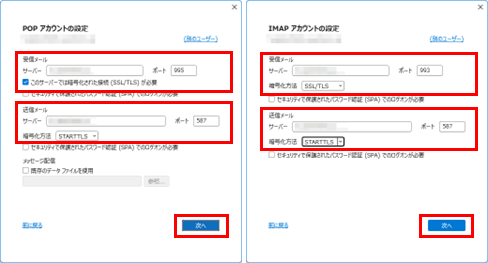
受信メール サーバー 所属サーバー(dc**.etius.jp)
参考:所属サーバーの確認方法ポート POP:995
IMAP:993このサーバーは暗号化された
接続(SSL)が必要チェックする (POP3の場合のみ) 暗号化方法 SSL/TLS (IMAPの場合のみ) 送信メール サーバー 所属サーバー(dc**.etius.jp)
参考:所属サーバーの確認方法ポート 587 暗号化方法 STARTTLS - パスワードを入力して[接続]をクリックします。
- アカウントが正常に追加されたことを確認し、[Outlook Mobileをスマートフォンにも設定する]のチェックを外して、[完了]をクリックします。
- Outlookが起動するため、続けて設定値の修正を行います。[ファイル]をクリックします。
- [アカウント設定]をクリック後、[プロファイルの管理]をクリックします。
- 表示された画面内の[電子メールアカウント]をクリックします。
- アカウント設定画面が表示されるため、設定したアカウントをダブルクリックします。
- アカウントの設定で下記を確認・変更し、[詳細設定]をクリックします。
ユーザー情報 名前 メールの差出人名 電子メールアドレス メールアドレス サーバー情報 アカウントの種類 POP3/IMAPからご希望の受信方法を選択 受信メールサーバー 所属サーバー(dc**.etius.jp)
参考:所属サーバーの確認方法送信メールサーバー 所属サーバー(dc**.etius.jp)
参考:所属サーバーの確認方法メールサーバーへのログオン情報 アカウント名 メールアドレス パスワード メールユーザーのパスワード - [送信サーバー]タブを開き、[送信サーバー(SMTP)は認証が必要]にチェックを入れ、[受信メールサーバーと同じ設定を使用する]を選択します
- [詳細設定]タブを開き、サーバーのポート番号と配信の設定を確認・変更後、[OK]をクリックします。
サーバーのポート番号 受信サーバー(POP3/IMAP) POP:995
IMAP:993このサーバーは暗号化された
接続(SSL)が必要チェックする (POP3の場合のみ) 使用する暗号化接続の種類 SSL/TLS (IMAPの場合のみ) 送信サーバー(SMTP) 587 使用する暗号化接続の種類 STARTTLS 配信(POP3の場合のみ) 複数台のPCで同一アドレスを使用する場合などは必要に応じて変更 - [次へ]をクリックします。
- アカウントのテストが始まります。受信/送信どちらも完了したことを確認し、[閉じる]をクリックします。
- アカウント設定完了画面が表示されるため、[完了]をクリックします。以上で設定は完了です。
